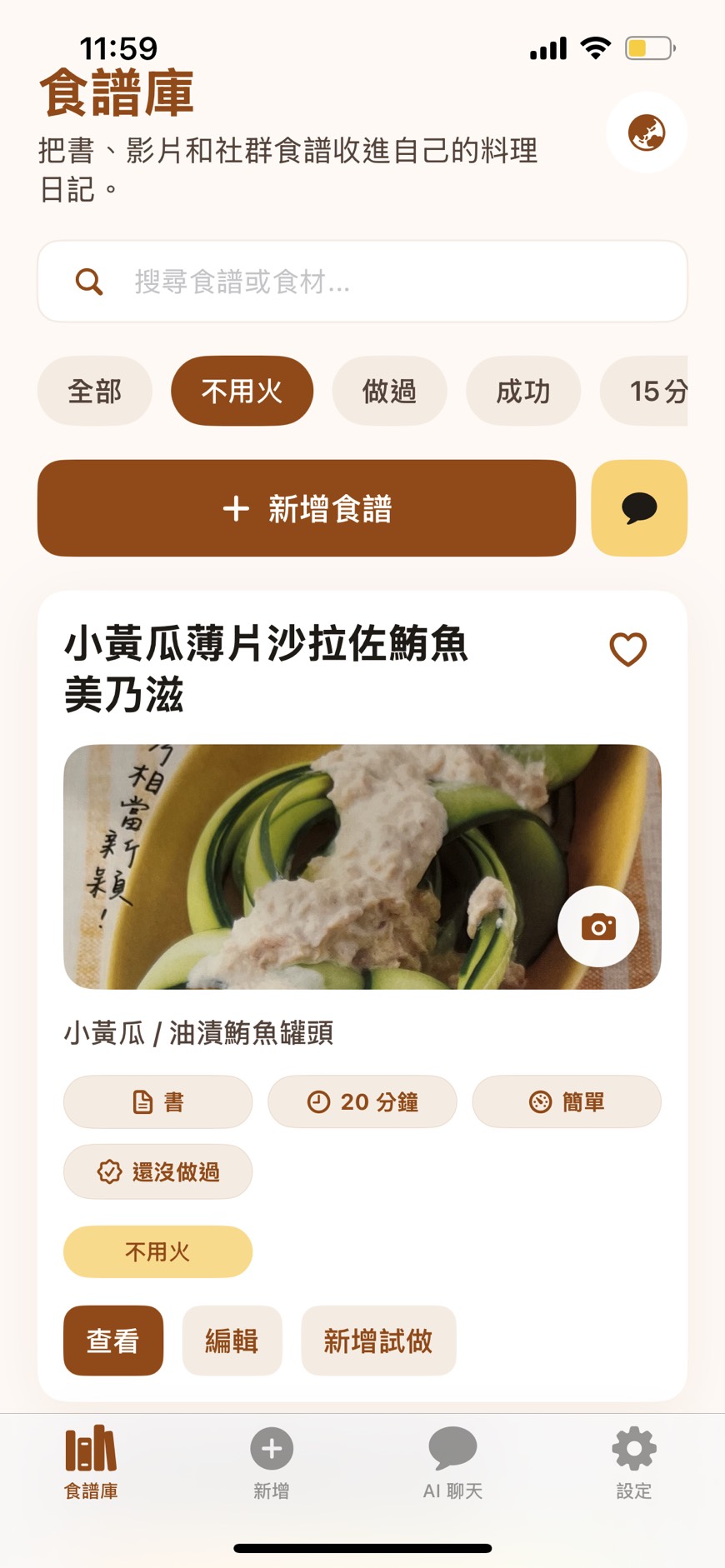
整理你的食譜庫
把書、影片和社群食譜收進自己的料理日記,可以搜尋、分類、查看與編輯。
Guide
用幾分鐘了解如何建立食譜卡、使用 AI 推薦料理、同步雲端資料與管理 AI 點數。
Start Here
把書、影片和社群食譜收進自己的料理日記,可以搜尋、分類、查看與編輯。
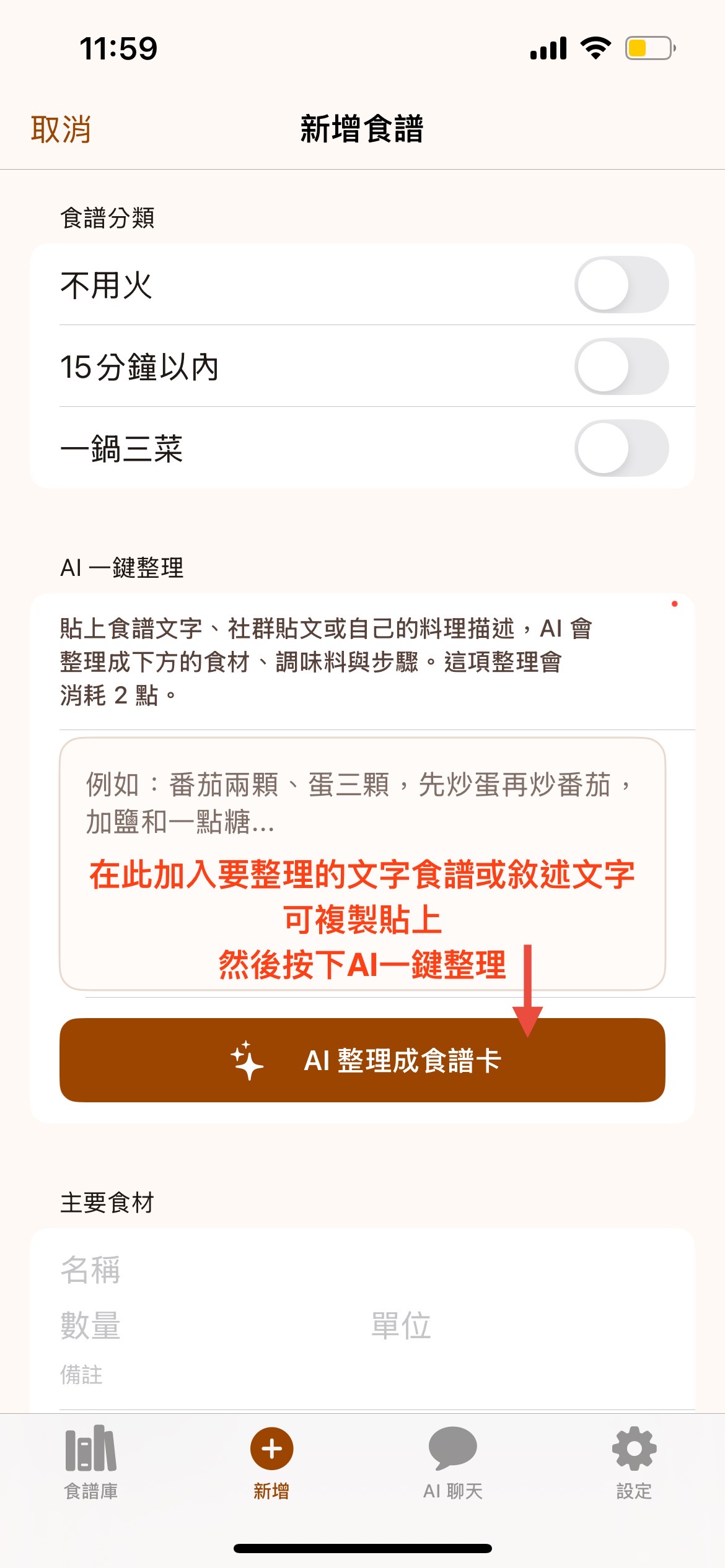
到「新增」頁貼上食譜文字、社群貼文或影片逐字稿,再按 AI 整理成食譜卡。
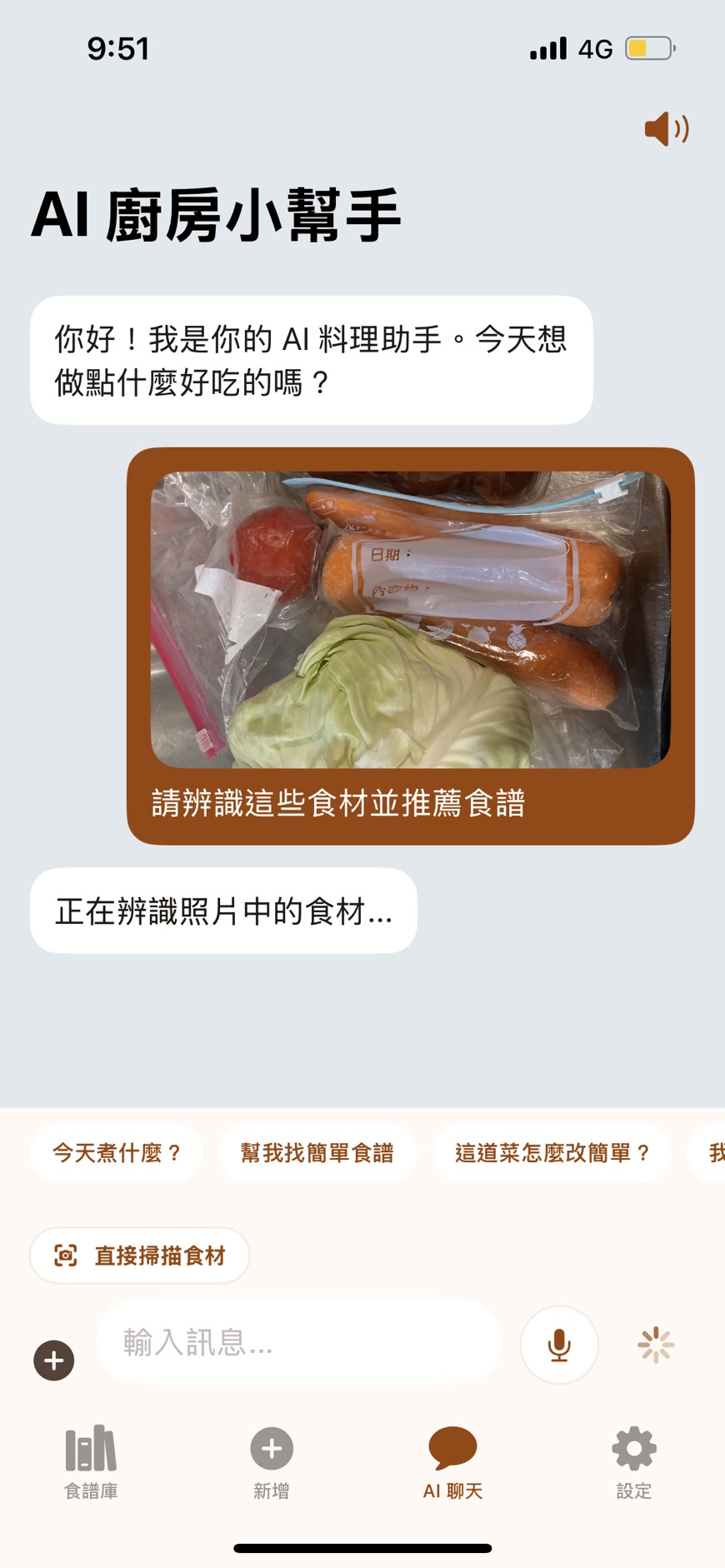
在 AI 聊天加入食材照片,也可以補充「一湯一菜」、「15 分鐘內」或「不要辣」。
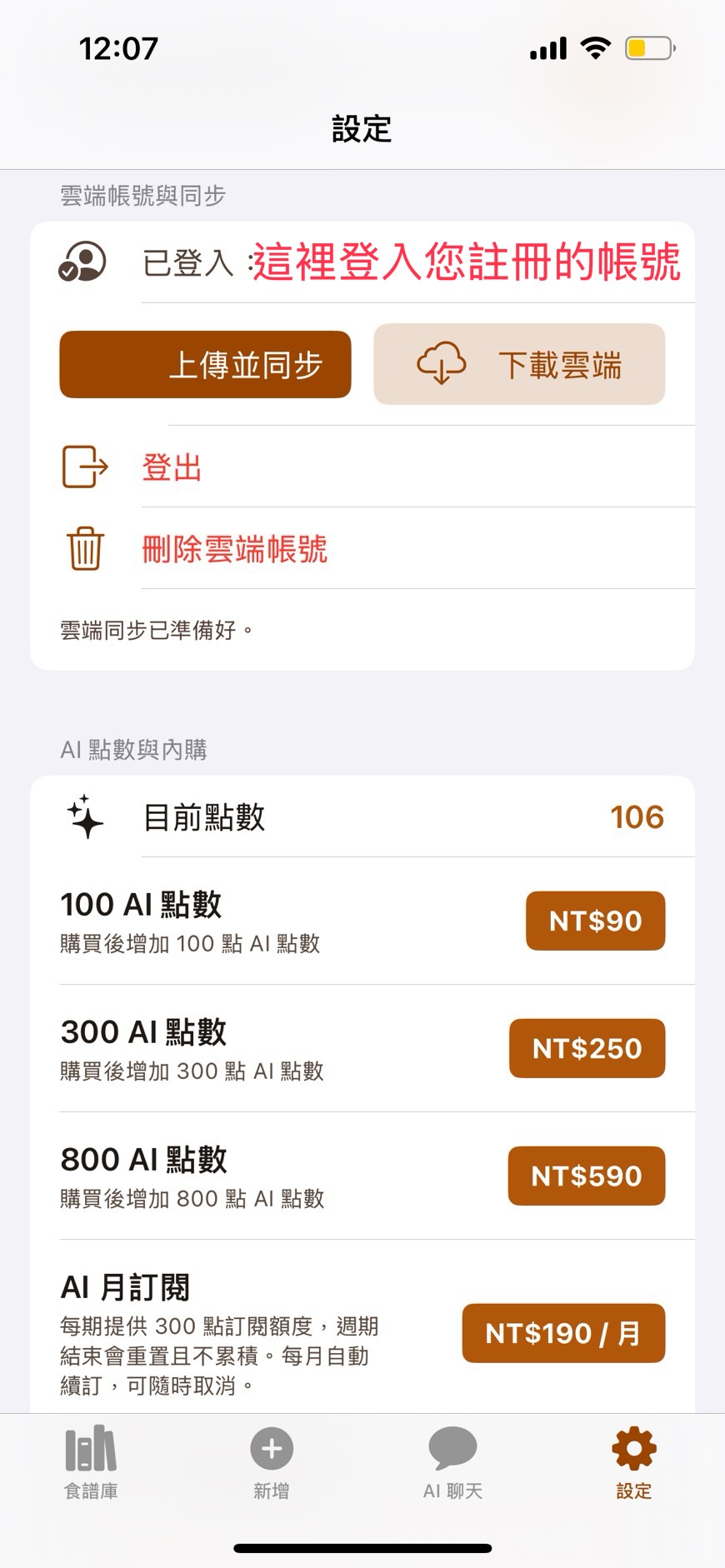
到設定登入雲端帳號,使用上傳並同步、下載雲端,也可以查看 AI 點數與購買選項。
Tutorials
目前已上線三支短影片,從認識主要分頁、整理食譜卡,到拍食材請 AI 推薦料理。
從打開 App 到看懂四個主要分頁:食譜庫、新增、AI 聊天、設定。
示範貼上食譜文字或影片逐字稿,按 AI 整理,確認食材、調味料、步驟,最後儲存。
示範拍冰箱食材,輸入需求,例如「一湯一菜」或「15 分鐘內」,看 AI 推薦結果。
AI Credits
一般 AI 問答:1 點。
AI 食譜卡整理:2 點。
照片食材辨識:2 點。
完整多道菜菜單規劃:3 點。
點數包購買後會保留到用完;月訂閱額度每期重置,不會累積到下一期。
FAQ
請確認網路、雲端登入狀態與 AI 點數。大型任務建議拆小,例如先規劃 3 天菜單。
請確認已登入雲端帳號,並稍等幾秒讓 App 同步最新點數。若仍未更新,請在設定頁按「恢復購買」。如果仍有問題,請來信客服並附上購買商品名稱與 Apple 購買畫面截圖,不要提供密碼。
請先登入雲端帳號,再到設定頁按「恢復購買」。App 會向 Apple 確認你的購買與訂閱狀態,並同步到雲端帳號。
到設定頁按「管理 / 取消月訂閱」,系統會開啟 Apple 的訂閱管理頁面。取消後不會自動續訂,已付款的本期訂閱額度仍可用到週期結束。
同步設計以合併為主,並會保留本機備份。同步後建議確認食譜列表。